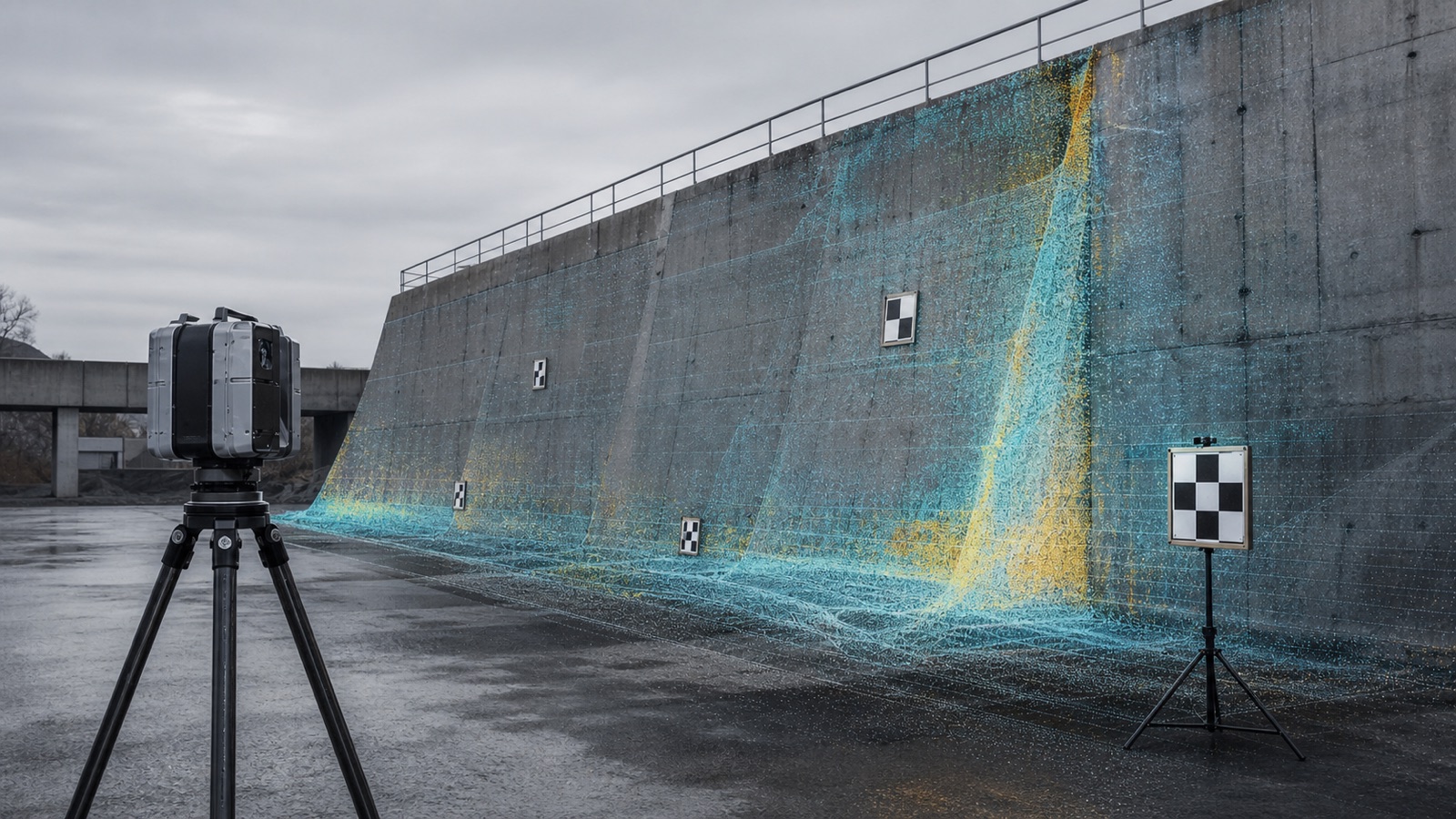
Agisoft Metashapeは、重複して撮影した写真からカメラの位置と姿勢を推定し、点群、3Dモデル、数値標高モデル(DEM)、オルソモザイクなどを作るフォトグラメトリソフトです。UAV写真測量や地上写真から、位置情報を持つ成果を作る用途にも使われています。
建設・測量でGCP(地上基準点)と検証点を使い、座標付きの点群、DSM/DTM、オルソモザイクを作る場合はProfessional Editionが対象です。Standard Editionは、写真から点群や3Dモデル、テクスチャ、パノラマを作る用途に向いています。機能の範囲は、Standard Editionの公式ページとProfessional Editionの公式ページで確認できます。
2026年10月22日時点で、公式配布ページが最新リリースとしているのはMetashape 2.3.2です。変更履歴では、2.3.2 build 22956が2026年8月25日版、2.4.0 build 23155が2026年9月14日のpreview releaseとして掲載されています。本番案件では、使用したバージョンとビルド、処理設定、座標系を記録しておくと、成果の再確認がしやすくなります。
Standard EditionとProfessional Editionの違い
導入時は、作りたいデータと精度確認の方法からエディションを選びます。Agisoftのエディション比較と各エディションの機能ページを基に、建設・測量で判断しやすい項目へ絞ると次のようになります。
| 項目 | Standard Edition | Professional Edition |
|---|---|---|
| 写真のアラインメント | 対応 | 対応 |
| 点群の生成・編集 | 対応 | 対応。分類機能を含む |
| 3Dモデル、テクスチャ、パノラマ | 対応 | 対応 |
| GCP・検証点、飛行ログによる地理参照 | ― | 対応 |
| 地理参照DSM/DTM、オルソモザイク | ― | 対応 |
| 距離・面積・体積、等高線、DEM・シームライン編集 | ― | 対応 |
| マルチスペクトル、LiDAR、衛星画像 | ― | 対応 |
| Python/Java API、ヘッドレス、ネットワーク処理 | ― | 対応 |
Standard Editionの公式ページは、写真測量三角測量、点群生成、3Dモデルとテクスチャ、パノラマを主な機能として挙げています。Professional Editionの公式ページには、GCP、座標参照、DSM/DTM、地理参照オルソ、点群分類、体積計測、API、ネットワーク処理まで掲載されています。座標付き成果の作成や独立検証点による精度確認が必要なら、Professional Editionの機能を前提に検討します。
価格とライセンス
2026年10月22日に確認したAgisoft公式オンラインストアのノードロック価格は次のとおりです。
| エディション | 公式表示価格 | 通貨 | 税の扱い |
|---|---|---|---|
| Standard Edition | 179 | 米ドル | 商品一覧に税込・税別の記載なし。購入画面で最終税額と総額を確認 |
| Professional Edition | 3,499 | 米ドル | 商品一覧に税込・税別の記載なし。購入画面で最終税額と総額を確認 |
| Professional Edition フローティング | 見積もり | ― | 販売店またはAgisoftへ確認 |
円換算額は為替で変わり、国内販売店の価格や手数料も購入経路によって異なります。公式ストアは確認時点で、送金、ACH、SEPAによる支払いを案内し、別の支払い方法は販売店への問い合わせを求めています。
公式ライセンス案内によると、通常のノードロックとフローティングは使用期限のないライセンスです。12か月のメールサポートが付き、2.x.xまでの更新が含まれます。
- ノードロックは1台で有効化し、必要に応じて別のPCへ移せます。
- フローティングはProfessional Editionだけで利用でき、購入したライセンス数まで同時実行できます。ネットワーク内にライセンスサーバーが必要です。
- Standard EditionからProfessional Editionへのアップグレードが用意されています。
- 30日間のトライアルは保存と出力を含む機能評価に使えます。2.3マニュアルは、トライアルの商用利用を禁止しています。
自動処理サービスやWebサービスとして第三者へ提供する用途には、Service Provider Licenseが用意されています。
PC要件は案件規模から決める
Metashapeの負荷は、写真枚数、1枚の画素数、処理品質、点群密度、モデル面数で変わります。現行のSystem Requirementsは、一般的な構成例をBasic、Advanced、Extremeに分けています。2.3マニュアルにも最小・推奨構成があります。
| 項目 | 公式情報 | 導入時の見方 |
|---|---|---|
| 対応OS | 2.3.2はWindows、macOS、Linux向けに配布。2.3マニュアルの最小条件はWindows 7 SP1/Windows Server 2008 R2以降の64 bit、macOS High Sierra以降、GLIBC 2.19以降のDebian/Ubuntu 64 bit | 実際に使うOSの版とドライバーで、試用版を動かして確認します |
| CPU | 現行ページは高速な6コア以上、3GHz以上を推奨。Basic例はIntel/AMD/Apple M1・M2の4~12コア、2GHz以上。Advanced例はIntel/AMDの6~32コア、3GHz以上 | コア数だけでなく、案件全体の処理時間で比べます |
| RAM | 2.3マニュアルは最小8GB、推奨32GB。現行ページはBasic 16~32GB、Advanced 32~128GB、Extreme 128GB超 | 処理できる規模はRAMに制約されやすいため、代表案件で最大使用量を測ります |
| GPU | 現行ページはCUDAまたはOpenCL対応のNVIDIA/AMDを案内。Basicは1024以上、Advancedは1920以上のunified shadersを例示 | 画像マッチング、深度マップ、モデル、DEM、テクスチャなどでGPUを使います |
| VRAM | 2.3マニュアルの推奨構成はディスクリートNVIDIA/AMD GPU、4GB以上。深度マップからのモデル・DEM・タイルモデル、テクスチャ処理はVRAMが多いほど有利と説明 | 4GBは推奨構成の下限です。大きな案件は処理内容とデータ量で必要量を確かめます |
Apple M1/M2は現行ページのBasic構成に掲載されています。一方、同ページのGPU例と2.3マニュアルの推奨GPUはNVIDIA/AMDを中心に説明しており、Apple Silicon向けのVRAM基準は示していません。Macを選ぶ場合も、予定する写真枚数と設定に近いデータで処理時間とメモリ使用量を確認するのが確実です。
最小構成は起動条件の目安です。PCを選ぶときは、代表的な1案件をトライアルで処理し、アラインメント、点群、DEM、オルソの各工程にかかった時間、RAM使用量、作業ファイル容量を測ります。大規模案件では、範囲の分割やネットワーク処理も選択肢になります。
写真から点群・DEM・オルソを作る流れ
以下はMetashape Professional 2.3 User Manualに沿った基本工程です。設定値は撮影条件と必要な成果によって変わるため、ここでは各工程で確認する内容を示します。
1. 成果と座標・標高の条件を決める
最初に、点群、DSM/DTM、オルソ、3Dモデルのどれを作るかを決めます。受け渡し先のソフト、座標参照系、標高の基準、単位、必要な点属性、検証方法もここで確認します。土量に使う場合は、地表面の作り方と底面の定義が結果へ影響します。
2. 写真と基準情報をそろえる
同じ対象が複数の写真へ写るように撮影し、進行方向と隣接コースの重複を確保します。処理前に、ブレ、ピント外れ、白飛び、黒つぶれ、動く対象、模様の少ない面を確認します。写真の時刻、カメラとレンズ、GNSS情報、飛行ログ、GCP・検証点の座標成果も整理します。
水面、光沢面、細かく揺れる植生、移動車両などは、写真間で同じ特徴を対応づけにくい対象です。処理設定だけで補える範囲には限りがあるため、必要な面が写っているかを先に確認します。
3. 写真をアラインメントする
Metashapeは写真間の特徴点を照合し、タイポイント、各カメラの位置・姿勢、カメラの内部パラメーターを推定します。未整列の写真が多いときは、処理品質を上げる前に、重複不足、ブレ、露出差、反復模様、位置情報の外れを調べます。
アラインメント後は、カメラが想定した位置に並んでいるか、離れたグループへ分かれていないか、対象範囲にタイポイントが分布しているかを確認します。
4. GCPと独立検証点を分ける
GCPはモデルを座標へ合わせ、カメラ位置や校正を調整するために使います。独立検証点はその調整へ使わず、処理後の位置誤差を確認します。同じ点を両方の役割へ数えると、外部から精度を確かめる意味が失われます。
座標を取り込んだ後は、点名、X・Yの列順、緯度経度と平面直角座標、単位、標高の基準を確認します。標識中心を複数写真で指示し、画像上のマーカー位置も見直します。
5. カメラを最適化する
GCPの画像上の位置と基準座標を使い、カメラモデルと外部標定を再調整します。GCP残差、検証点の平面・高さ誤差、画像上の投影誤差、点の配置を合わせて確認します。撮影形状が弱い状態で多くのパラメーターを動かすと、GCPへ合っていても別の場所で誤差が増えることがあります。
6. 点群を作り、用途に応じて分類する
推定したカメラ位置と写真から点群を作り、外れ点、穴、二重面、対象外の点を確認します。地表だけを表すDTMが必要なら、建物や植生などを分けて地表点を分類します。自動分類の結果は地形、植生、構造物、点密度の影響を受けるため、断面と元写真を照合します。
DSMは建物や樹木の上面を含む表面、DTMは地表面を表す意図で作るデータです。どの点クラスからDEMを作ったかを記録します。
7. DEMとオルソモザイクを作る
DEMは入力する点群・モデルと点クラスを選び、DSMかDTMかを明確にして作ります。オルソモザイクはDEMまたは3Dモデルへ写真を投影し、画像を接合します。
構造物の側面、樹木、車両、クレーンなどでは、二重像や不自然なシームが出ることがあります。元写真、投影面、DEM、シームラインを見比べて修正します。出力ピクセルを元データより細かく設定しても、実際の解像力が自動で上がるわけではありません。
8. 出力と品質資料を保存する
成果データと一緒に、使用版・ビルド、写真枚数、GSD、座標系、カメラ校正、GCPと検証点、処理設定、誤差表を保存します。2.3マニュアルの処理レポートには、画像の重複、カメラ情報、カメラ位置・姿勢の誤差、GCP・検証点の誤差、DEM、処理設定などが含まれます。メニューの説明ではPDFとHTMLの出力が案内されています。
Metashape 2.3の主な出力形式
2.3マニュアルのAppendix B「Supported formats」には、成果ごとの入出力形式が掲載されています。主な出力形式は次のとおりです。
| 成果 | 主な出力形式 |
|---|---|
| 点群 | LAS、LAZ、COPC LAZ、E57、PLY、OBJ、PTS、PCD、XYZ(TXT)など |
| 3Dメッシュ | OBJ、3DS、DAE、PLY、Alembic、STL、WRL、U3D、FBX、DXF、GLB、OSGB/OSGT、X3D、KMZ、LandXML、PDFなど |
| オルソモザイク | GeoTIFF、GeoPackage、KMZ、MBTiles、TMS/Google Map/World Windのタイル、JPEG、JPEG 2000、JPEG XL、PNG、BMP |
| DSM/DTM | GeoTIFF、GeoPackage、MBTiles、KMZ、Arc/Info ASCII Grid、BIL、XYZ、各種画像・タイル形式 |
| 図形・等高線 | Shapefile、DXF、KML/KMZ、GeoJSON、GeoPackage、TXT |
| 処理レポート | PDF、HTML |
形式が対応していても、受け渡し先が座標参照、標高、分類、色、反射強度、NoData、タイル構成を同じように解釈するとは限りません。少量のデータを出力し、既知点の座標、距離、標高、属性を相手側のソフトで照合してから全量を渡します。
座標系と標高を混同しない
Professional EditionはEPSG登録座標系と、ジオイドグリッドに基づく鉛直基準を扱えます。対応内容はProfessional Editionの公式機能ページに掲載されています。
処理では、次の3つを分けて管理します。
- 写真や飛行ログに記録されたカメラ位置
- GCP・検証点の基準座標
- 点群、DEM、オルソへ設定する出力座標系
高さも、GNSSが求める楕円体高と、ジオイドモデルを使って表す標高を区別します。水平位置が合っていても、高さの基準が違えば上下方向へ系統的な差が出ます。日本の案件では、測地系、平面直角座標系の系番号、標高基準、使用するジオイドモデル、既知点成果との整合を仕様書と測量担当者へ確認します。
Metashapeが座標系やジオイドを扱えることは、案件の成果要件を満たすための一要素です。公共測量や出来形管理へ使う場合は、適用する規程、作業計画、標定点・検証点、精度管理、納品形式を案件ごとに確認します。
精度確認はGCP残差と検証点誤差を分ける
2.3マニュアルは、GCPと検証点についてX、Y、Z、3次元の誤差、画像上の投影誤差、点が投影された写真枚数を扱っています。処理後は次の項目を分けて読みます。
- GCP残差:調整に使った点へモデルがどの程度合っているかを示します。
- 検証点誤差:調整に使っていない点で、平面と高さの外部精度を確認します。
- 投影誤差:写真上で指示したマーカーと、モデルから投影された位置の差です。点の指示間違いや画像側の不整合を探す手掛かりになります。
- 点の配置:外周、中央、高低差がある場所、施工対象の周囲に検証点が分布しているかを確認します。
- 処理条件:版、ビルド、写真枚数、GSD、座標系、校正、処理設定を残します。
GCP残差が小さくても、離れた場所や高さ方向の誤差までは分かりません。必要な精度は、撮影高度、画素寸法、レンズ、重複、飛行形状、地表の模様、GCP測量の精度、点の配置、画像上の指示、処理設定で変わります。案件の要求値に対して、独立検証点で判定できる計画を立てます。
よくある失敗と確認する順序
| 症状 | 最初に確認すること | 対処の方向 |
|---|---|---|
| 写真が整列しない | 重複、ブレ、露出差、反復模様、位置情報の外れ | 問題写真と撮影コースを特定し、必要な範囲を再撮影します |
| カメラや点群の一部が離れる | 誤マッチ、似た模様、時刻・飛行ログの対応 | 元写真とタイポイントを確認し、誤った基準情報を修正して再調整します |
| GCP誤差が大きい | 点名、列順、単位、座標系、標高基準、標識中心 | 入力成果と写真上の投影を1点ずつ照合します |
| GCP残差は小さいが検証点が合わない | GCPへの過度な適合、検証点の偏り、撮影形状 | 検証点を調整から分離し、点配置とカメラ校正を見直します |
| 地形が反る、ドーム状になる | 高さ方向の拘束、撮影形状、校正、GCP配置 | 外周と高低差を含む配置、交差する撮影、校正条件を再検討します |
| 点群に穴やノイズが多い | 水面、植生、光沢、動体、影、模様不足 | 原因の範囲を元画像で確認し、編集・分類・再撮影を選びます |
| オルソで車両や構造物が二重になる | 動体、投影面、DEM、接合位置 | 利用目的に合う投影面を選び、シームを編集します |
| メモリ不足や処理停止が起きる | 写真数、画素数、品質設定、中間データ、空き容量 | 代表データで負荷を測り、品質、範囲、分割、保存先を見直します |
| 他ソフトで位置や高さがずれる | 出力CRS、鉛直基準、単位、軸順、ローカル原点 | 既知点を含む小規模データで受け渡しを検証します |
症状だけで原因を一つに決めず、写真、基準情報、処理設定、成果の順に切り分けます。設定を変えたときは、変更前後のプロジェクトとレポートを残すと比較できます。
FAQ
Standard Editionで測量用のオルソを作れますか?
Agisoftの現行機能案内では、GCP、地理参照DSM/DTM、地理参照オルソモザイクはProfessional Editionの機能として掲載されています。座標付き成果を作り、検証点で精度を確かめる用途ではProfessional Editionを選びます。
Metashapeは買い切りですか?
通常のノードロックとフローティングは使用期限のないライセンスです。公式案内では、12か月のメールサポートと2.x.xまでの更新が含まれます。Webサービスへ組み込む用途にはService Provider Licenseがあります。
GCPを増やせば精度は上がりますか?
点数だけでは決まりません。GCP自体の測量精度、写真上の指示、平面と高さの配置、撮影形状が結果に影響します。GCPと独立検証点を分け、検証点の平面・高さ誤差を確認します。
ドローンの位置情報だけで処理できますか?
写真の位置情報を使って処理できます。得られる精度は、搭載GNSSの方式、補正状態、時刻同期、飛行形状などで変わります。要求精度に応じてGCPと検証点を用意します。
GPUがあればRAMは少なくてもよいですか?
GPUとRAMは役割が異なります。GPUは対応する計算を速めますが、扱えるプロジェクト規模はRAMに制約されることがあります。写真枚数と設定に近いデータで両方の使用量を測ります。
点群はLAS/LAZで出力できますか?
Metashape Professional 2.3マニュアルは、点群の出力形式としてLASとLAZを掲載しています。COPC LAZ、E57、PLY、OBJ、PTS、PCD、XYZなども掲載されています。必要な分類や属性が受け渡し先で保持されるかは、事前に小規模データで確認します。
公共測量に使えますか?
適用できるかは、案件で使用する規程、作業計画、機器、標定点・検証点、精度管理、成果形式で決まります。ソフトの対応機能に加えて、対象業務の条件を確認してください。
2.4.0を使うべきですか?
2026年10月22日時点の変更履歴では、2.4.0 build 23155はpreview releaseです。公式配布ページが最新リリースとしている版は2.3.2です。本番と新機能の評価で環境を分け、使用版とビルドを記録します。